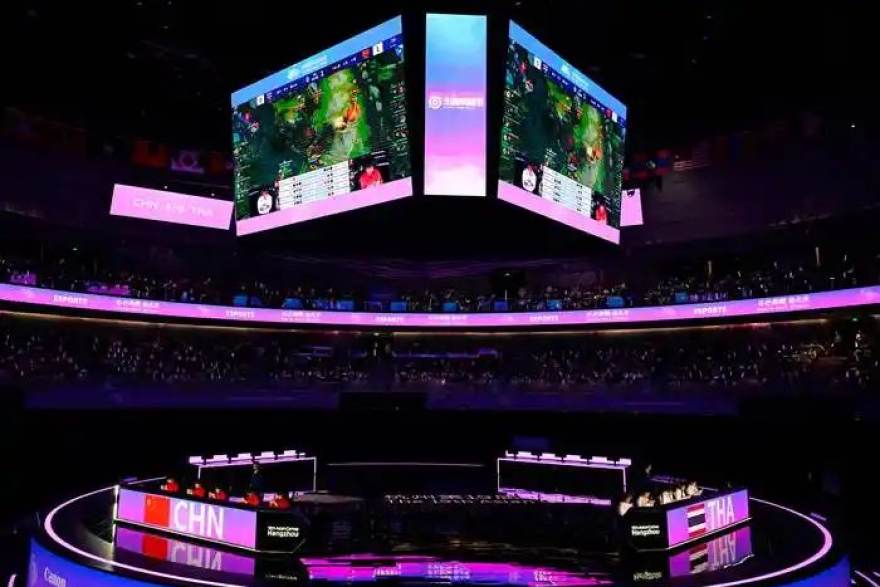
为什么图片栏目值得单独做一次盘点
在文字与视频之外,图片是理解一款产品最直接的入口。PG模拟器图片栏目按主题归类高清图集,把游戏界面、功能细节与团队办公环境拆解成可快速浏览的视觉档案。对初次接触PG模拟器的用户来说,先翻一遍图集往往比读十页说明更高效;对老用户而言,图集也是回看版本变化、对比界面细节的便捷索引。本次盘点以栏目内图集的组织方式为线索,梳理出六类最值得反复浏览的主题,并给出每类的观看顺序建议。
需要说明的是,图片栏目并非简单堆图。每组图集都配有描述性说明,标注了界面区域、功能模块与拍摄场景,这让PG模拟器的图集具备了检索价值。用户既可以从导航进入图片栏目整体浏览,也可以借助站内搜索框按关键词定位。
榜单第一位:游戏界面高清截图系列
这是图片栏目中体量最大、更新最勤的一类。PG模拟器收录的游戏数量多,界面截图按游戏类型分组,每组包含主界面、功能面板与操作反馈三个视角。观看这类图集时,建议先看主界面建立整体印象,再看功能面板理解布局逻辑,最后看操作反馈图确认交互细节。这样的顺序能帮助用户在没有实际试玩之前,就对PG模拟器的画面还原度形成判断。
- 主界面图集:展示整体视觉风格与信息层级,适合快速判断画面精细度。
- 功能面板图集:聚焦按钮、菜单与状态提示,是理解操作路径的关键。
- 操作反馈图集:记录点击、切换与结果呈现的瞬间,体现手感还原程度。
不少用户反馈,看完这三组图再进入试玩,上手速度明显更快。这也是PG模拟器图片栏目被反复访问的原因之一。
榜单第二位:功能细节与交互特写
如果说界面截图回答“长什么样”,功能细节图集回答的是“怎么用”。这一类图集以局部特写为主,涵盖设置项、数据面板、历史记录与个性化选项。PG模拟器在细节上的处理,往往藏在这些特写里:按钮的按压态、面板的展开动画关键帧、提示信息的排版方式,都被逐一记录。
建议按“设置—数据—记录”的顺序浏览。设置类特写帮助用户了解可调项;数据类特写展示信息呈现的密度与可读性;记录类特写则体现长期使用的友好度。三组看完,对PG模拟器的功能完整度会有更立体的认识。图片栏目的说明文字在这里起到了索引作用,用户不必逐张放大寻找重点。
榜单第三位:深圳研发中心办公环境
产品形态不只体现在屏幕里,也体现在做产品的地方。PG模拟器图片栏目收录了深圳研发中心的办公环境图集,包括工位区、讨论区与测试区。这类图集的价值在于建立信任感:用户能看到界面背后是一个真实的团队在持续打磨。
- 工位区图集:呈现日常协作状态,节奏紧凑但不杂乱。
- 讨论区图集:记录白板与评审场景,体现需求打磨过程。
- 测试区图集:展示多设备并行验证,呼应PG模拟器对操作手感的重视。
把办公环境图集与界面截图对照观看,会发现两者在秩序感上是一致的。这也是图片栏目在编排上的用心之处。
如何高效使用图片栏目
给出三条实用建议。第一,先看主题分类再看单图,PG模拟器图片栏目的分类逻辑本身就是一份内容地图。第二,善用描述性说明,图集下方的文字标注了关键信息,能省去反复比对的时间。第三,配合客户端使用,安卓与苹果 iOS 客户端内同样可以浏览图集,适合在移动场景下快速翻阅。图片栏目不是一次性的展示,而是可以反复回看的档案,按主题建立自己的浏览顺序,收获会更明显。




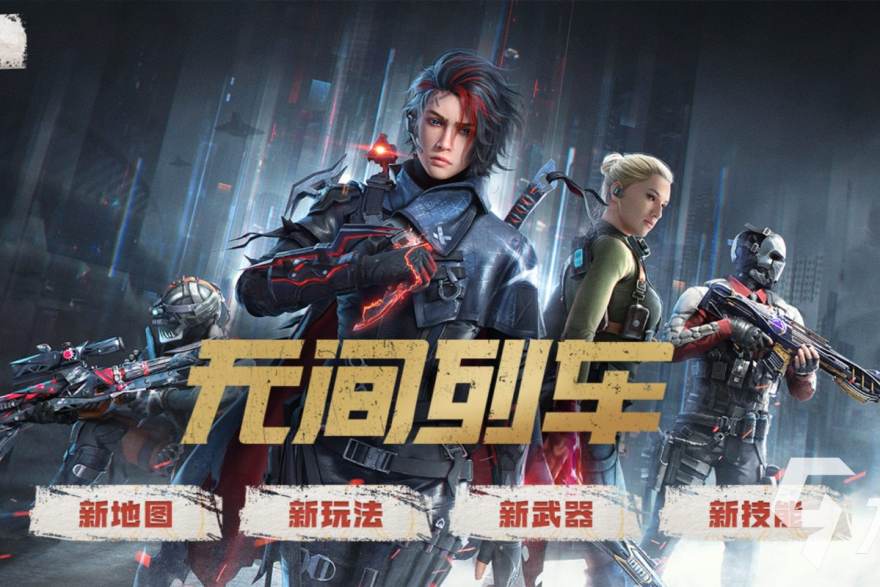

游戏界面那组我反复看了三遍,主界面和功能面板对照着看,确实比直接上手快很多。
办公环境图集有点意外,测试区多设备并行的画面挺有说服力,说明手感不是嘴上说说。
建议把操作反馈图集再细分一下,现在混在一起找起来还是要点时间。
功能细节特写里设置项那几张很实用,我就是看完才搞清楚个性化选项在哪。
图片栏目的说明文字做得不错,不用放大猜,直接读标注就行。